


パソコン起動時に毎回サインインするのが面倒
パスワードの入力を省略して 自動サインインが可能
パソコンで最初に面倒なのが、起動時のサインインに必要なパスワードの入力です。パスワード自体はパソコンを安全に使うための重要なセキュリティです。
しかし、自宅でしかパソコンを使わないような場合もあります。そんな時は、いちいちパスワードを入力するのが 面倒だと感じる人も多いでしょう。
そこで便利なのが、パスワードの入力を省略する設定です。 この設定にしておくと、以降はパソコンを起動するだけで自動的にサインインできるので、イライラがスッキリ解消できます。
ただし、そのぶんセキュリティは低下します。あくまでも自宅で単独使用するような場面に限定して活用してください。

画面下の検索画面から「netplwiz」と入力します。検索結果に 「netplwiz」 が表示されるので、そのまま 「Enter」キーを押します。
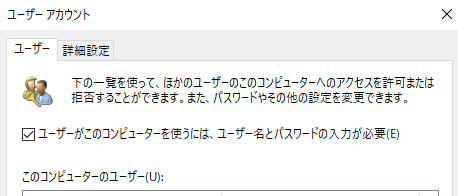
表示された画面で「このコンピューターのユーザー」から自動サインインしたいユーザー名 をクリックします。その上にある「ユー ザーがこのコンピューターを 使うには」のチェックを外し、「OK」をクリックします。
自動サインインの設定画面が表示されるので、「パスワード」「パスワードの確認入力」の欄に現在使用して いるパスワードを入力し、「OK」をクリック。これで次回のパソコン起動時から、自動サインインできます。
フォルダ名の付け方で、ファイルをスッキリ整理しよう
パソコンに保存しているフォルダやファイルの数が増えて、探す時に中々見つけにくくなります。
このままでは、パソコンの設定を見直しても、作業効率の低下につながります。そこでおすすめしたいのが、ルールに基づいて規則的に名前を付けることです。
まず、フォルダ名は「01_パソコン」のように、数字・ジャンルの組み合わせにしましょう。自動的に若い番号順にフォルダーが並ぶので、並べ替 |えの手間が省けます。
一方、ファイル名は、「20220108_計画案」のように。 日付・内容の組み合わせが便利です。また、もう利用しないフォルダやファイルは削除するのが基本ですが、将来的に使う可能性がれあれば、00_old等のフォルダに保存しておくといいでしょう。

とても単純なことですが、ファイル名の付け方ひとつで管理し易くなります。ぜひ試してみてください。


コメント